alhamdulillah ketemu lagi ....... apa kabar semua kawan blogger....
ohya kali ini kita akan mencoba membahas cara Mangatasi Komputer atau Laptop pada Windows 7 yang error saat booting dan tidak dapat masuk ke loading Windows hanya bisa masuk BIOS. Setelah memakai Windows 7 Activator atau Windows 7 Loader lalu habis restart, tidak dapat masuk ke Windows hanya restart terus sampai berulang kali. pada awalnya teman saya bertanya kenapa terjadi demikinan....
Lansung aja deh darpada nunggu lama...................
Permasalahan diatas sebenarnya dapat diperbaiki tanpa harus melakukan Install Ulang pada Windows 7 kalian. Mungkin masalah ini, dapat terjadi juga karena kerusakan dan error yang terjadi karena Master Boot Record yang crash atau error. Kerusakan lain juga dapat terjadi karena
registry windows yang corupt atau registry yang telah teredit oleh
virus. Sebenarnya, Anda masih bisa menggunakan Recovery Windows atau Repair Computer with a System Image apabila anda pernah melakukan backup.
Apabila hal ini terjadi pada komputer atau laptop Anda, ikutilah cara
berikut ini agar Windows anda dapat berjalan dengan normal.


Thursday, March 7, 2013


Monday, February 18, 2013
Trik Memperbaiki Printer Canon iP 2007 ERROR 5200
aslukm........................
eh ketemu lagi dalam Blog.nedykynes.com
gimana kabarnya para sahabat Blogger hari ni.....
ohy kita akan berbagi masih seputar printer,tapi kali ini kita akan membahas masalah ERROR pada printer canon iP 2770....
seperti yang kita ketahui bahwa Printer Canon iP2770 merupakan printer ekonomis keluaran terbaru dari vendor Canon. Sebagaimana saudara-saudaranya sebelumnya, printer Canon iP2770 ini juga tidak luput dari masalah error yang akhir-akhir ini mulai muncul dan banyak diperbincangkan terutama di dunia maya.
Salah satu masalah printer iP2770 ini adalah keluar error 5200 pada saat akan mulai proses print. Dan kalau dihitung jumlah blinkingnya yaitu 8x orange 1x hijau. Bagaimana cara mengatasinya?
Indikasi iP2770 error 5200 :
Pada saat printer iP2770 dihidupkan, printer ini akan melakukan inisialisasi ditandai dengan berkedipnya led hijau sampai led hijau menyala penuh. Printer iP2770 ini kelihatan normal dengan menyalanya led hijau ini. Tapi pada saat dilakukan print test ataupun print dokumen, tiba-tiba printer berhenti dan muncul error 5200 di layar monitor kita. Dan printer akan mengalami blinking dengan orange 8x hijau 1x.
Penyebab iP2770 error 5200 :
Printer ini menggunakan catridge tipe PG810 untuk hitam, dan CL811 untuk catridge warnanya. Ternyata kedua catridge ini memiliki sensor tekanan temperatur. Dan apabila sensor tekanan temperatur mendeteksi salah satu catridge ternyata ada masalah, maka printer iP2770 akan memunculkan pesan error 5200. di layar monitor. Dan ternyata yang sering bermasalah adalah catridge warnanya CL811.
eh ketemu lagi dalam Blog.nedykynes.com
gimana kabarnya para sahabat Blogger hari ni.....
ohy kita akan berbagi masih seputar printer,tapi kali ini kita akan membahas masalah ERROR pada printer canon iP 2770....
seperti yang kita ketahui bahwa Printer Canon iP2770 merupakan printer ekonomis keluaran terbaru dari vendor Canon. Sebagaimana saudara-saudaranya sebelumnya, printer Canon iP2770 ini juga tidak luput dari masalah error yang akhir-akhir ini mulai muncul dan banyak diperbincangkan terutama di dunia maya.
Salah satu masalah printer iP2770 ini adalah keluar error 5200 pada saat akan mulai proses print. Dan kalau dihitung jumlah blinkingnya yaitu 8x orange 1x hijau. Bagaimana cara mengatasinya?
Indikasi iP2770 error 5200 :
Pada saat printer iP2770 dihidupkan, printer ini akan melakukan inisialisasi ditandai dengan berkedipnya led hijau sampai led hijau menyala penuh. Printer iP2770 ini kelihatan normal dengan menyalanya led hijau ini. Tapi pada saat dilakukan print test ataupun print dokumen, tiba-tiba printer berhenti dan muncul error 5200 di layar monitor kita. Dan printer akan mengalami blinking dengan orange 8x hijau 1x.
Penyebab iP2770 error 5200 :
Printer ini menggunakan catridge tipe PG810 untuk hitam, dan CL811 untuk catridge warnanya. Ternyata kedua catridge ini memiliki sensor tekanan temperatur. Dan apabila sensor tekanan temperatur mendeteksi salah satu catridge ternyata ada masalah, maka printer iP2770 akan memunculkan pesan error 5200. di layar monitor. Dan ternyata yang sering bermasalah adalah catridge warnanya CL811.
cara memperbaiki Printer Canon iP 1800 series
Aslkum sahabat semua.....
wah udah lama ni gx posting...... kali ini saya mau berbagi tau cara bagaimana mereset atao memperbaiki printer canon iP 1800........
Lansung ja k TKP............
Ternyata macam-macam blinking / kedip-kedip yang sering terjadi pada printer canon ip 1880 cara resetter dan cara menyelesaikannya kayak gini nich...
wah udah lama ni gx posting...... kali ini saya mau berbagi tau cara bagaimana mereset atao memperbaiki printer canon iP 1800........
Lansung ja k TKP............
Ternyata macam-macam blinking / kedip-kedip yang sering terjadi pada printer canon ip 1880 cara resetter dan cara menyelesaikannya kayak gini nich...
Thursday, January 10, 2013
Cara Setting Password TeamViewer
Pada kesempatan hujan-hujan kali ini saya mencoba posting manual teamviewer mengingat kebutuhan Mitra Lokal Manna_Bengkulu Selatan_Indonesia pada khususnya. Namum sebelumnya pastikan dulu bahwa program TeamViewer
sudah terinstall di PC Anda! Berikut langkah-langkahnya, pertama buka
program teamviewer terlebih dahulu, biasanya ada di Start – All Program –
Teamviewer. Perhatikan gambar dibawah ini untuk memulai menyettingnya klik di Connection lalu pilih Setup unattended access


Next saja

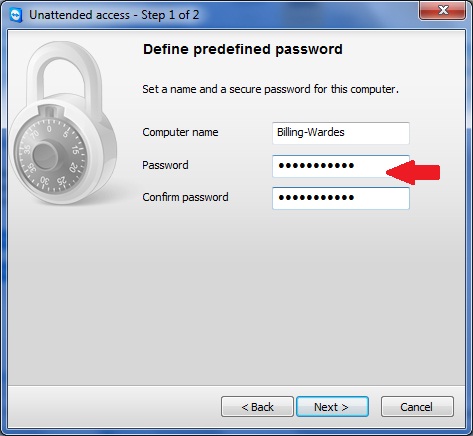
Isikan computer name dan passwordnya seperti gambar di bawah ini


Pilih I don’t want to create a TeamViewer account now

Next

Finish. Inilah ID Teamviewer Anda yang nantinya akan di remote.

Inilah tampilan program TeamViewer pada saat dibuka, yang dilingkari warna merah adalah ID teamviewer dan Password. Fungsi setting diatas tadi adalah agar ID Teamviewer dan passwordnya tidak berubah ubah lagi pada saat diremote.
semoga bermanfaat ya kance-kance blogger semuanya.............................


Next saja

Isikan computer name dan passwordnya seperti gambar di bawah ini


Pilih I don’t want to create a TeamViewer account now

Next

Finish. Inilah ID Teamviewer Anda yang nantinya akan di remote.

Inilah tampilan program TeamViewer pada saat dibuka, yang dilingkari warna merah adalah ID teamviewer dan Password. Fungsi setting diatas tadi adalah agar ID Teamviewer dan passwordnya tidak berubah ubah lagi pada saat diremote.
semoga bermanfaat ya kance-kance blogger semuanya.............................
Cara menghubungkan 2 buah Laptop via internet
Cara Mudah Membuat Laptop Menjadi Hotspot Area | Tips Komputer | Cara Setting Hotspot Area Hotspot area kini telah menjamur dan menjadi populer di kalangan netter Indonesia. Bagi sobat pemilik laptop pasti sudah pernah mencoba berinternet dengan menggunakan hotspot di berbagai hotspot area. Menggunakan hotspot memang relatif mudah dan murah,...
Bahkan tidak jarang kini banyak area hotspot yang bisa kita nikmati secara gratis. Namun sayangnya, pada kondisi – kondisi tertentu, kita tidak bisa menikmati suasana hotspot tersebut. Misalkan saja saat berada di rumah teman yang menggunakan koneksi ADSL / kabel, di hotel yang menggunakan ethernet connection dsb. Namun jangan khawatir, bagi sobat yang memiliki laptop dengan sistem operasi windows 7, anda bisa membangun jaringan hotspot hanya bermodalkan koneksi internet dan laptop sobat. Dengan begitu, cukup laptop anda saja yang terkoneksi dengan internet ( ethernet connection / kabel internet ) dan teman – teman anda yang lainnya bisa ikut menikmati akses internet tersebut melalui jaringan hotspot yang anda buat. Intinya.. anda akan menyulap laptop sobat menjadi wireless access point supaya laptop teman- teman sobat yang lain bisa berinternet jika bergabung dengan network. Apakah sobat tertarik....??? berikut ini saya berikan langkah – langkah Mudah Membuat Laptop Sobat Hotspot Area :
 1. jangan lupa Download dulu disini MasBro Softwarenya dan Install software Connectify-nya
2. Buka connectify dari icon yang ada di taskbar
3. Isikan nama WiFi network, password access, kemudian tentukan jenis koneksi yang ingin anda gunakan untuk berbagi ( support LAN, VirtualBox Host Only, Wireless Network, serta tanpa internet sharing ). Setelah itu klik start hotspot, Isi nama hotspot terserah sobat.
4. Setelah itu program tersebut akan bekerja dan silahkan mengkoneksikan komputer / laptop lainnya ke laptop sobat.
Connectify Berhasil Bekerja
perlu dicatat bahwa connectify hanya bisa diinstall dan bekerja di laptop dengan sistem operasi windows 7, namun komputer dengan sistem operasi apapun bisa terhubung dengan jaringan tersebut. Sebagai contoh, kita menghubungkan laptop bersistem operasi windows XP ke jaringan hotspot yang dibuat dengan connectify di laptop yang sistem operasi windows 7 :
1. Buka wireless network
2. Pilih network yang sudah dibuat tadi
3. Masukkan password dan klik connect
4. Laptop yang bersistem operasi windows XP sudah terkoneksi ke jaringan hotspot yang dibuat oleh laptop windows 7 dengan connectify.
5. Laptop Teman terkoneksi dengan Hotspot sobat ( semua laptop teman – teman sobat bisa terkoneksi dan anda bisa mulai berinternet bersama teman – teman hanya dari 1 koneksi internet kabel saja , mudah sekali bukan?? )
Semoga Cara Mudah Membuat Laptop Menjadi Hotspot Area | Tips Komputer | Cara Setting HOTSPOT Area bisa bermanfaat buat para sobat dan bisa terus berbagi dengan teman - teman sobat agar ilmu ini bisa terus bermanfaat, jangan lupa tambahkan jaringan teman di KBG, menambah jejak pertemanan dan berikan donasi sobat dengan keikhlasan hati,....
2. Buka connectify dari icon yang ada di taskbar
3. Isikan nama WiFi network, password access, kemudian tentukan jenis koneksi yang ingin anda gunakan untuk berbagi ( support LAN, VirtualBox Host Only, Wireless Network, serta tanpa internet sharing ). Setelah itu klik start hotspot, Isi nama hotspot terserah sobat.
4. Setelah itu program tersebut akan bekerja dan silahkan mengkoneksikan komputer / laptop lainnya ke laptop sobat.
Connectify Berhasil Bekerja
perlu dicatat bahwa connectify hanya bisa diinstall dan bekerja di laptop dengan sistem operasi windows 7, namun komputer dengan sistem operasi apapun bisa terhubung dengan jaringan tersebut. Sebagai contoh, kita menghubungkan laptop bersistem operasi windows XP ke jaringan hotspot yang dibuat dengan connectify di laptop yang sistem operasi windows 7 :
1. Buka wireless network
2. Pilih network yang sudah dibuat tadi
3. Masukkan password dan klik connect
4. Laptop yang bersistem operasi windows XP sudah terkoneksi ke jaringan hotspot yang dibuat oleh laptop windows 7 dengan connectify.
5. Laptop Teman terkoneksi dengan Hotspot sobat ( semua laptop teman – teman sobat bisa terkoneksi dan anda bisa mulai berinternet bersama teman – teman hanya dari 1 koneksi internet kabel saja , mudah sekali bukan?? )
Semoga Cara Mudah Membuat Laptop Menjadi Hotspot Area | Tips Komputer | Cara Setting HOTSPOT Area bisa bermanfaat buat para sobat dan bisa terus berbagi dengan teman - teman sobat agar ilmu ini bisa terus bermanfaat, jangan lupa tambahkan jaringan teman di KBG, menambah jejak pertemanan dan berikan donasi sobat dengan keikhlasan hati,....
Monday, January 7, 2013
bELAJAR MENGENAL SYNTAX DASAR MySQL
Untuk penjelasan tentanApa itu MYSQL nanti saya jelaskan kalo saya lagi MOOD nulishehehehexD. untuk saat ini saya akan share perintah perintah tulisan (Syntax) yang ada di MYSQL, dan saya memakai aplikasi APPSERV untuk prakteknya. bagi anda yang sekolah di jurusan jaringan komputer bacalah dengan seksama ok !
Perintah SQL dasar
Membuat Database baru
Menampilkan Database
Mysql>ShowDatabases
Membuat Database
Mysql>Createdatabase [Nama Database mu]
Menggunakan Database
Mysql>Use [nama Databasemu]
Menghapus database
Mysql> Drop Database [Nama Databasemu]
Membuat Table Baru
Menampilkan Table
Mysql>Show Table From [nama Databasemu]
Membuat Table
Mysql>Create Table [Nama table mu] ([Nama Coloumn][Type Kolom][...]);
Contohnya
Mysql>Create Table Anggota(ID Int(100), nama Varchar(229));
Menampilkan Column
Mysql>ShowColumnsFrom [Nama Tablemu]
Menghapus Table
Mysql> Drop Table [Nama tablemu]
TypeColumn yang umum digunakan dalam Mysql
1. TypeString
-Char
-Varchar
-Text
-Blop
2. TypeNumeric
-Int
-Tinyint
-intZerofill
-Int not null
-Float
-Double
-Decimal
Menambahkan Indexing dan Key kedalam Table
Mysql>Alter Table [Nama Table mu] AddIndex ([nama Column yang ingin diberikan Index])
Contoh:
Mysql>Alter Table Anggota addindex(Nama);
Mysql>Create Table [nama table [nama tablemu]([nama column][typecolumn][jumlah]Primarykey([nama column yang ingin diberikan key]));
Contoh
Mysql>Create Table anggota (ID int(100),Nama varchar(225),Primary Key(ID));
3. Manipulasi Data
Masukkan Data
Mysql>InsertInto [nama tablemu([nama Column])Values([isi/nilai column])
Contohnya.
Mysql>Insertinto anggota (ID.nama) values (1."yustina");
Mengupdate data
Mysql>Update [nama tablemu]SET[nama Column]=[Isi/nilai Column] Where [Kondisi data yang diinginkan]
Contohnya
Mysql>Update Anggota SET nama="Yustina"Where ID=1;
Menghapus Data
Mysql>DeleteFrom [Nama tablemu] Where [Kondisi yang data inginkan]
Contoh
mysql>DeleteFrom Anggota where ID=1;
Mengubah Table
Mengganti nama table
Mysql> ALTER Table [Nama tablemu] Rename [Nama yang baru];
Contohnya
mysql>Alter Table anggota Rename Anggotaku;
Menambahkan Columnkedalamtable
Mysql>Altertable [nama tablemu] Add [Nama column] [TypeColumn] [...]
Contohnyta
Mysql>Altertable anggota add nama char(100)
Menghapus Column
Mysql>Alter Table anggota ADD nama Char(100)
Menghapus Column
Mysql>Alter Table [Nama tablemu] Drop [NamaColumn]
Contoh
Msql>Altertable anggota Drop Nama;
Mengganti nama dan typeColumn
Mysql>Altertable [Nama tablemu] Change [nama column] [[Nama column baru] [Tipe Column] [...]
Contoh
Mysql>Altertable anggota change nama usernamevarchar(255);
bELAJAR MENGENAL SYNTAX DASAR MySQL
Untuk penjelasan tentanApa itu MYSQL nanti saya jelaskan kalo saya lagi MOOD nulishehehehexD. untuk saat ini saya akan share perintah perintah tulisan (Syntax) yang ada di MYSQL, dan saya memakai aplikasi APPSERV untuk prakteknya. bagi anda yang sekolah di jurusan jaringan komputer bacalah dengan seksama ok !
Perintah SQL dasar
Membuat Database baru
Menampilkan Database
Mysql>ShowDatabases
Membuat Database
Mysql>Createdatabase [Nama Database mu]
Menggunakan Database
Mysql>Use [nama Databasemu]
Menghapus database
Mysql> Drop Database [Nama Databasemu]
Membuat Table Baru
Menampilkan Table
Mysql>Show Table From [nama Databasemu]
Membuat Table
Mysql>Create Table [Nama table mu] ([Nama Coloumn][Type Kolom][...]);
Contohnya
Mysql>Create Table Anggota(ID Int(100), nama Varchar(229));
Menampilkan Column
Mysql>ShowColumnsFrom [Nama Tablemu]
Menghapus Table
Mysql> Drop Table [Nama tablemu]
TypeColumn yang umum digunakan dalam Mysql
1. TypeString
-Char
-Varchar
-Text
-Blop
2. TypeNumeric
-Int
-Tinyint
-intZerofill
-Int not null
-Float
-Double
-Decimal
Menambahkan Indexing dan Key kedalam Table
Mysql>Alter Table [Nama Table mu] AddIndex ([nama Column yang ingin diberikan Index])
Contoh:
Mysql>Alter Table Anggota addindex(Nama);
Mysql>Create Table [nama table [nama tablemu]([nama column][typecolumn][jumlah]Primarykey([nama column yang ingin diberikan key]));
Contoh
Mysql>Create Table anggota (ID int(100),Nama varchar(225),Primary Key(ID));
3. Manipulasi Data
Masukkan Data
Mysql>InsertInto [nama tablemu([nama Column])Values([isi/nilai column])
Contohnya.
Mysql>Insertinto anggota (ID.nama) values (1."yustina");
Mengupdate data
Mysql>Update [nama tablemu]SET[nama Column]=[Isi/nilai Column] Where [Kondisi data yang diinginkan]
Contohnya
Mysql>Update Anggota SET nama="Yustina"Where ID=1;
Menghapus Data
Mysql>DeleteFrom [Nama tablemu] Where [Kondisi yang data inginkan]
Contoh
mysql>DeleteFrom Anggota where ID=1;
Mengubah Table
Mengganti nama table
Mysql> ALTER Table [Nama tablemu] Rename [Nama yang baru];
Contohnya
mysql>Alter Table anggota Rename Anggotaku;
Menambahkan Columnkedalamtable
Mysql>Altertable [nama tablemu] Add [Nama column] [TypeColumn] [...]
Contohnyta
Mysql>Altertable anggota add nama char(100)
Menghapus Column
Mysql>Alter Table anggota ADD nama Char(100)
Menghapus Column
Mysql>Alter Table [Nama tablemu] Drop [NamaColumn]
Contoh
Msql>Altertable anggota Drop Nama;
Mengganti nama dan typeColumn
Mysql>Altertable [Nama tablemu] Change [nama column] [[Nama column baru] [Tipe Column] [...]
Contoh
Mysql>Altertable anggota change nama usernamevarchar(255);
Subscribe to:
Posts (Atom)